Atšķirības starp "Translations:E-mail password/4/lt" versijām

No ''Hostnet Wiki''
Pārlēkt uz: navigācija, meklēt
(Jauna lapa: # Eikite į savo žiniatinklio pašto paskyrą rašydami '''mail.domēns.lv''' arba '''webmail.domēns.lv'''. # Prisijunkite prie savo paskyros naudodami el. Pašto metodus. # #: 1)...)
 
(Nav atšķirību)

Pašreizējā versija, 2019. gada 13. marts, plkst. 12.57

Informācija par ziņojumu (contribute)
This message has no documentation. If you know where or how this message is used, you can help other translators by adding documentation to this message.
Message definition (E-mail password)
#Ejiet uz Jūsu webmail kontu, rakstot '''mail.domēns.lv''' vai '''webmail.domēns.lv'''.
#Pieslēdzieties kontam ar savām epasta pieejām.
#
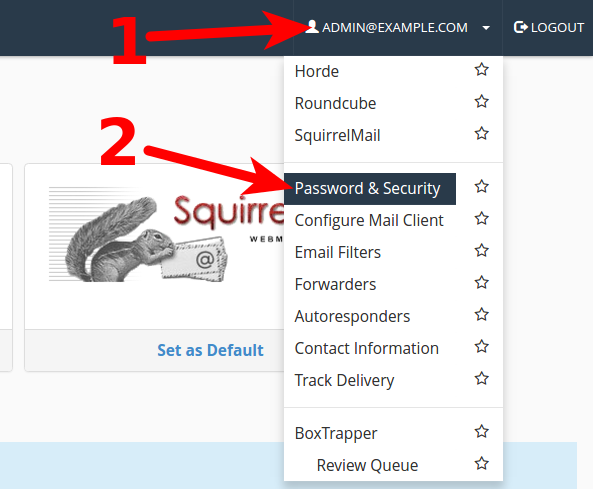
#:1) uzspiediet uz sava epasta adreses, lai atvērtu izvēlni. 
#:2) Izvēlieties '''"Password & Security"'''
#:[[Attēls:pass1.png]]
#
#:1) Jaunajā logā pie '''New password''' ievadiet jauno paroli. 
#:2) Logā pie '''Confirm New Password''' ievadiet atkārtotu jauno paroli. 
#:3) Nospiediet pogu '''Save''', lai saglabātu jauno paroli.
#:[[Attēls:pass2.png]]
Tulkojums# Eikite į savo žiniatinklio pašto paskyrą rašydami '''mail.domēns.lv''' arba  '''webmail.domēns.lv'''.
# Prisijunkite prie savo paskyros naudodami el. Pašto metodus.
#
#: 1) Spustelėkite savo el. Pašto adresą, kad atidarytumėte meniu.
#: 2) Pasirinkite ''"Password & Security"'''
#:[[Attēls:pass1.png]]
#
#: 1) Įveskite naują slaptažodį naujame lange '''New password'''.
#: 2) Lange, esančiame šalia '''Confirm New Password''' , dar kartą įveskite naują slaptažodį.
#: 3) Spustelėkite mygtuką '''Save''', kad išsaugotumėte naują slaptažodį.
#:[[Attēls:pass2.png]]
  1. Eikite į savo žiniatinklio pašto paskyrą rašydami mail.domēns.lv arba webmail.domēns.lv.
  2. Prisijunkite prie savo paskyros naudodami el. Pašto metodus.
  3. 1) Spustelėkite savo el. Pašto adresą, kad atidarytumėte meniu.
    2) Pasirinkite "Password & Security"'
    Pass1.png
  4. 1) Įveskite naują slaptažodį naujame lange New password.
    2) Lange, esančiame šalia Confirm New Password , dar kartą įveskite naują slaptažodį.
    3) Spustelėkite mygtuką Save, kad išsaugotumėte naują slaptažodį.
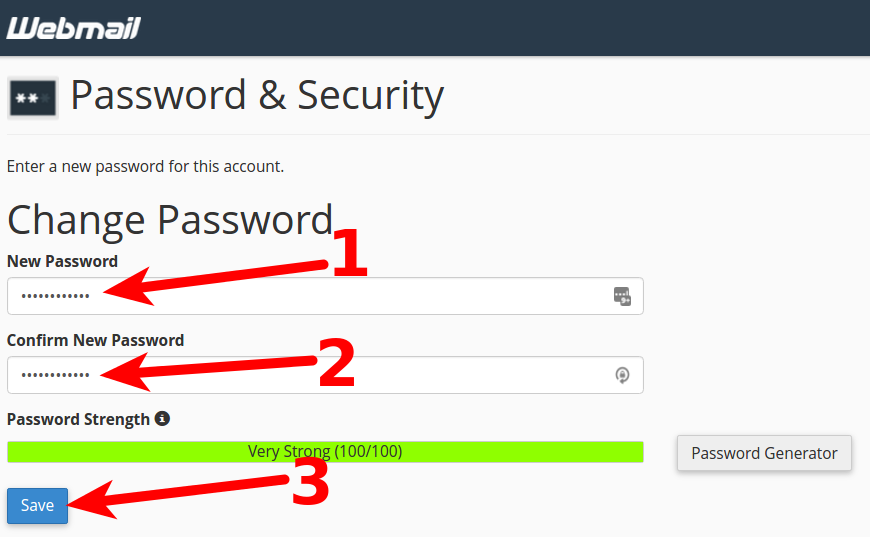
    Pass2.png