Atšķirības starp "E-mail password/ru" versijām
No ''Hostnet Wiki''
(Jauna lapa: == '''Как может Пользователь электронной почты изменить пароль э-почты?''' ==) |
|||
| 12. rindiņa: | 12. rindiņa: | ||
[[Attēls:Region capture 6.png]] | [[Attēls:Region capture 6.png]] | ||
| − | == ''' | + | == '''Как может Пользователь электронной почты изменить пароль э-почты?''' == |
Versija, kas saglabāta 2017. gada 23. maijs, plkst. 09.13
Как может администратор изменить пароль э-почты?
- Подключиться к cPanel, используя сайт http://domens.lv:2083 (где domens.lv – имя Вашего домена).
- После подключения найдите раздел Email и щелкните на Accounts.
- У адреса э-почты щелкните на Change Password.
- Впишите желаемый пароль. Для безопасности Вашей и других клиентов мы рекомендуем включать в пароль большие буквы, маленькие буквы, символы и цифры. Можете генерировать более трудно запоминаемый пароль с помощью предложенных средств.
- Подтвердите смену пароля, щелкнув на Change Password.

Как может Пользователь электронной почты изменить пароль э-почты?
- Ejiet uz Jūsu webmail kontu, rakstot mail.domēns.lv vai webmail.domēns.lv.
- Pieslēdzieties kontam ar savām epasta pieejām.
-
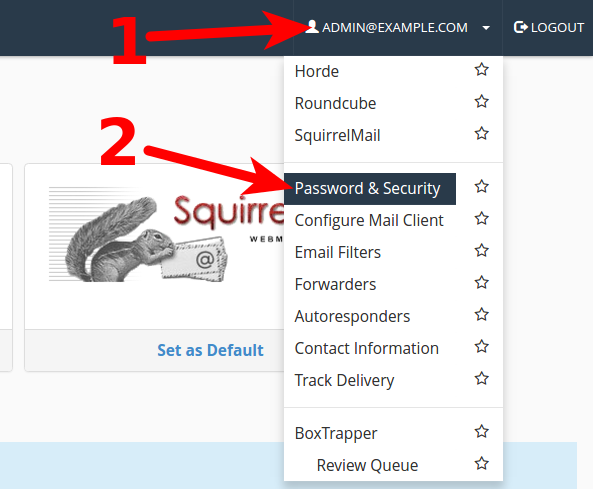
- 1) uzspiediet uz sava epasta adreses, lai atvērtu izvēlni.
- 2) Izvēlieties "Password & Security"
-
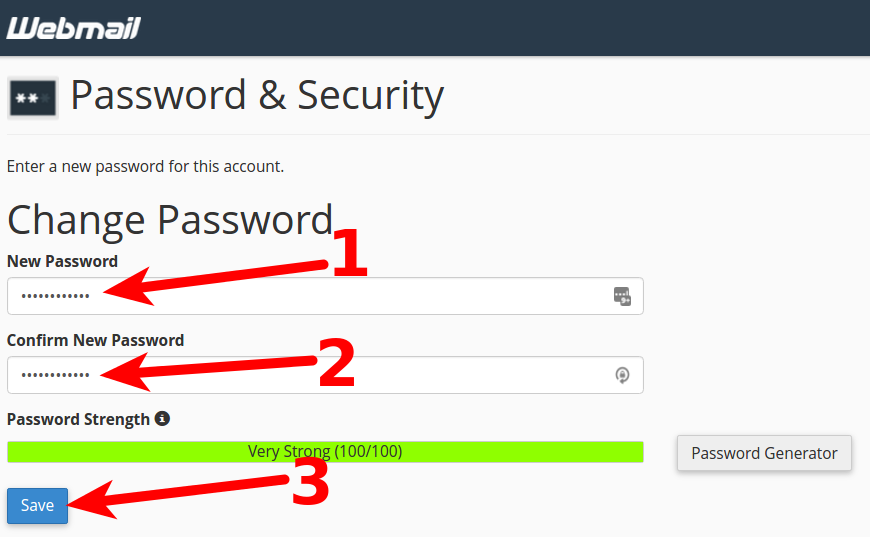
- 1) Jaunajā logā pie New password ievadiet jauno paroli.
- 2) Logā pie Confirm New Password ievadiet atkārtotu jauno paroli.
- 3) Nospiediet pogu Save, lai saglabātu jauno paroli.