Atšķirības starp "E-mail password/et" versijām
No ''Hostnet Wiki''
(Jauna lapa: #Sisene cPanelisse järgneva lingi kaudu: '''http://domeen.com:2083''' ('''domeen.com''' asemel on sinu domeeni nimi). #Sisselogimise järel otsi üles sektsioon '''Email''' ja klikka...) |
(Updating to match new version of source page) |
||
| 2. rindiņa: | 2. rindiņa: | ||
| − | == | + | == '''Kā administrators var nomainīt e-pasta paroli?''' == |
#Sisene cPanelisse järgneva lingi kaudu: '''http://domeen.com:2083''' ('''domeen.com''' asemel on sinu domeeni nimi). | #Sisene cPanelisse järgneva lingi kaudu: '''http://domeen.com:2083''' ('''domeen.com''' asemel on sinu domeeni nimi). | ||
| 9. rindiņa: | 9. rindiņa: | ||
#Sisesta soovitav salasõna. Sinu ja teiste kasutajate turvalisuse tagamiseks, soovitame salasõnas kasutada nii suuri kui väikeseid tähti, sümboleid ja numbreid. Sellisel moel saad luua salasõna, mida on raskem ära arvata. | #Sisesta soovitav salasõna. Sinu ja teiste kasutajate turvalisuse tagamiseks, soovitame salasõnas kasutada nii suuri kui väikeseid tähti, sümboleid ja numbreid. Sellisel moel saad luua salasõna, mida on raskem ära arvata. | ||
#Kinnita salasõna vahetamine, klikates '''Change Password'''. | #Kinnita salasõna vahetamine, klikates '''Change Password'''. | ||
| + | |||
[[Attēls:Region capture 6.png]] | [[Attēls:Region capture 6.png]] | ||
| + | == '''Kā epasta lietotājs var nomainīt e-pasta paroli?''' == | ||
| + | |||
| + | #Ejiet uz Jūsu webmail kontu, rakstot '''mail.domēns.lv''' vai '''webmail.domēns.lv'''. | ||
| + | #Pieslēdzieties kontam ar savām epasta pieejām. | ||
| + | # | ||
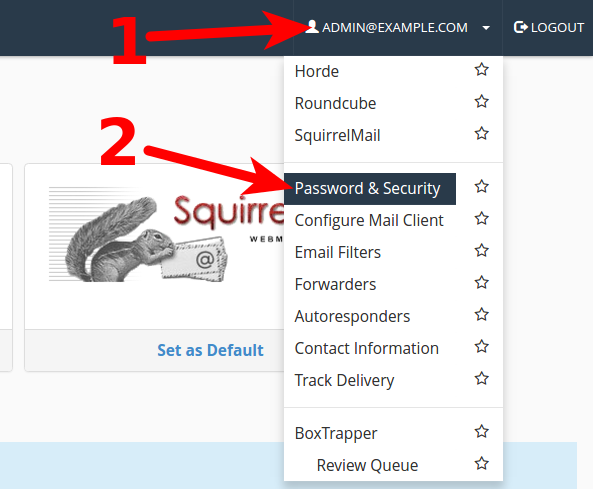
| + | #:1) uzspiediet uz sava epasta adreses, lai atvērtu izvēlni. | ||
| + | #:2) Izvēlieties '''"Password & Security"''' | ||
| + | #:[[Attēls:pass1.png]] | ||
| + | # | ||
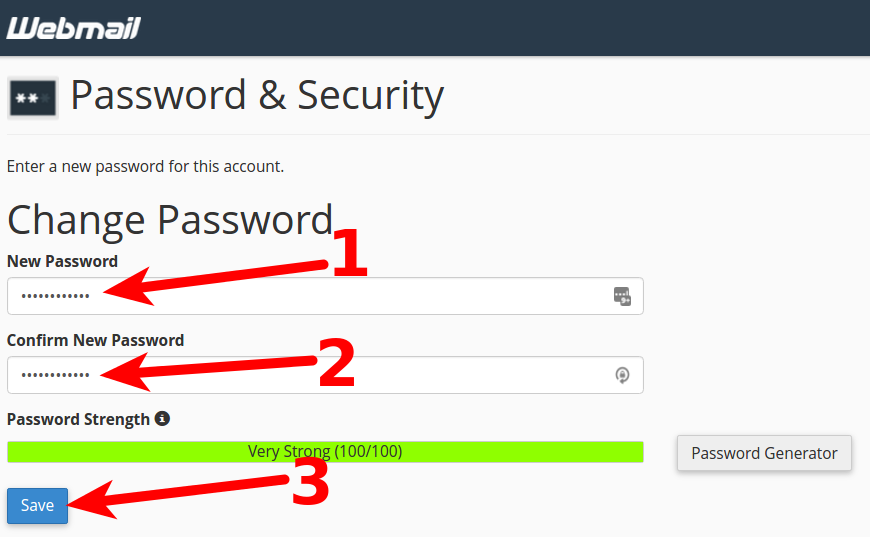
| + | #:1) Jaunajā logā pie '''New password''' ievadiet jauno paroli. | ||
| + | #:2) Logā pie '''Confirm New Password''' ievadiet atkārtotu jauno paroli. | ||
| + | #:3) Nospiediet pogu '''Save''', lai saglabātu jauno paroli. | ||
| + | #:[[Attēls:pass2.png]] | ||
[[Category:CloudHosting]] | [[Category:CloudHosting]] | ||
Versija, kas saglabāta 2017. gada 23. maijs, plkst. 08.24
Kā administrators var nomainīt e-pasta paroli?
- Sisene cPanelisse järgneva lingi kaudu: http://domeen.com:2083 (domeen.com asemel on sinu domeeni nimi).
- Sisselogimise järel otsi üles sektsioon Email ja klikka Accounts.
- E-posti aadressi kõrval on valik Change Password, kliki sellel.
- Sisesta soovitav salasõna. Sinu ja teiste kasutajate turvalisuse tagamiseks, soovitame salasõnas kasutada nii suuri kui väikeseid tähti, sümboleid ja numbreid. Sellisel moel saad luua salasõna, mida on raskem ära arvata.
- Kinnita salasõna vahetamine, klikates Change Password.

Kā epasta lietotājs var nomainīt e-pasta paroli?
- Ejiet uz Jūsu webmail kontu, rakstot mail.domēns.lv vai webmail.domēns.lv.
- Pieslēdzieties kontam ar savām epasta pieejām.
-
- 1) uzspiediet uz sava epasta adreses, lai atvērtu izvēlni.
- 2) Izvēlieties "Password & Security"
-
- 1) Jaunajā logā pie New password ievadiet jauno paroli.
- 2) Logā pie Confirm New Password ievadiet atkārtotu jauno paroli.
- 3) Nospiediet pogu Save, lai saglabātu jauno paroli.