Atšķirības starp "E-mail password/ru" versijām
No ''Hostnet Wiki''
(Updating to match new version of source page) |
|||
| 4. rindiņa: | 4. rindiņa: | ||
==Как может администратор изменить пароль э-почты?== | ==Как может администратор изменить пароль э-почты?== | ||
| − | # | + | #Подключиться к cPanel, используя сайт '''http://domens.lv:2083''' (где '''domens.lv''' – имя Вашего домена). |
| − | # | + | #После подключения найдите раздел '''Email''' и щелкните на '''Accounts'''. |
| − | # | + | #У адреса э-почты щелкните на '''Manage'''. |
| − | # | + | #'''New Password''' Впишите желаемый пароль. Для безопасности Вашей и других клиентов мы рекомендуем включать в пароль большие буквы, маленькие буквы, символы и цифры. Можете генерировать более трудно запоминаемый пароль с помощью предложенных средств. |
| − | # | + | #Подтвердите смену пароля, щелкнув на '''Update email settings'''. |
Pašreizējā versija, 2019. gada 13. marts, plkst. 12.51
Как может администратор изменить пароль э-почты?
- Подключиться к cPanel, используя сайт http://domens.lv:2083 (где domens.lv – имя Вашего домена).
- После подключения найдите раздел Email и щелкните на Accounts.
- У адреса э-почты щелкните на Manage.
- New Password Впишите желаемый пароль. Для безопасности Вашей и других клиентов мы рекомендуем включать в пароль большие буквы, маленькие буквы, символы и цифры. Можете генерировать более трудно запоминаемый пароль с помощью предложенных средств.
- Подтвердите смену пароля, щелкнув на Update email settings.


Как может Пользователь электронной почты изменить пароль э-почты?
- Открыть mail.domēns.lv или webmail.domēns.lv.
- Войдите в свой аккаунт с вашей электронной почты подходов.
-
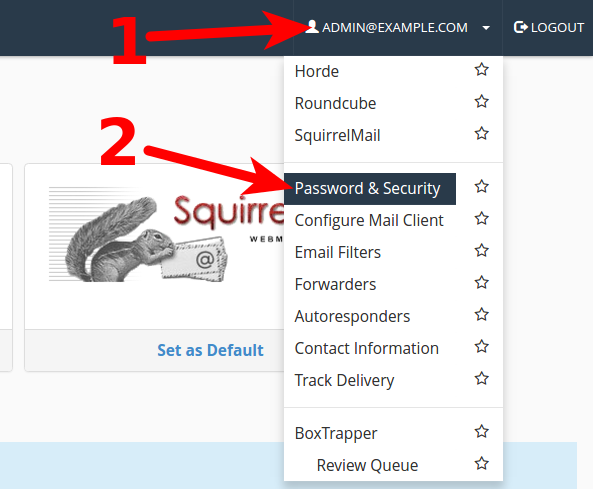
- 1) нажмите на свой адрес электронной почты, чтобы открыть меню.
- 2) Выберите "Password & Security"
-
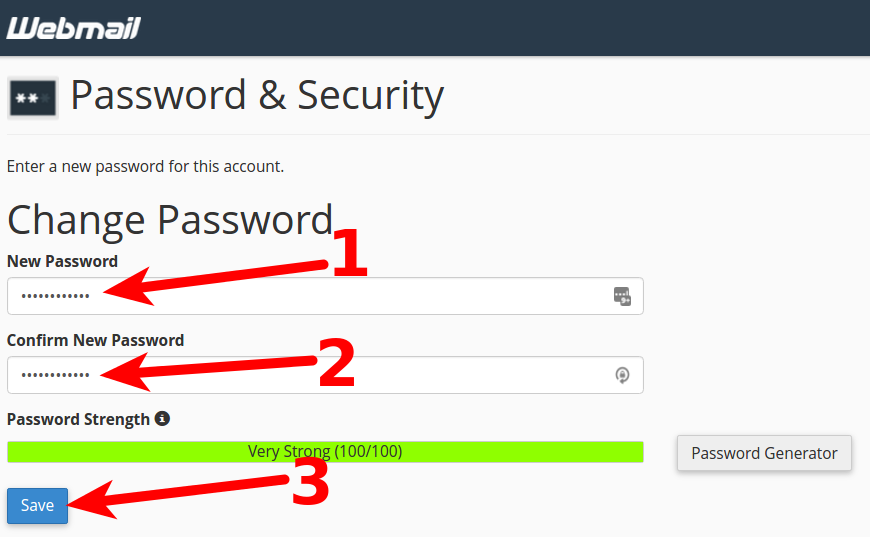
- 1) В новом окне в: New password введите новый пароль.
- 2) далее Confirm New Password повторно ввести новый пароль.
- 3) Нажмите кнопку Save, чтобы сохранить новый пароль.