Atšķirības starp "E-mail password/et" versijām
No ''Hostnet Wiki''
(Jauna lapa: # Minge oma e-posti kontole, kirjutades '''mail.domēns.lv''' või '''webmail.domēns.lv'''. # Logige oma kontole sisse oma e-posti lähenemisviisidega. # #: 1) Menüü avamiseks klõ...) |
|||
| (2 starpversijas, ko mainījis viens dalībnieks, nav parādītas) | |||
| 4. rindiņa: | 4. rindiņa: | ||
==Kuidas muuta e-posti konto salasõna?== | ==Kuidas muuta e-posti konto salasõna?== | ||
| − | # | + | #Sisene cPanelisse järgneva lingi kaudu: '''http://domeen.com:2083''' ('''domeen.com''' asemel on sinu domeeni nimi). |
| − | # | + | #Sisselogimise järel otsi üles sektsioon '''Email''' ja klikka '''Accounts'''. |
| − | # | + | #E-posti aadressi kõrval on valik '''Manage''', kliki sellel. |
| − | # | + | # '''New Password''' Sisesta soovitav salasõna. Sinu ja teiste kasutajate turvalisuse tagamiseks, soovitame salasõnas kasutada nii suuri kui väikeseid tähti, sümboleid ja numbreid. Sellisel moel saad luua salasõna, mida on raskem ära arvata. |
| − | # | + | #Kinnita salasõna vahetamine, klikates '''Update email settings'''. |
[[Attēls:Region capture 6.png]] | [[Attēls:Region capture 6.png]] | ||
[[Attēls:pass.manage2.png]] | [[Attēls:pass.manage2.png]] | ||
| − | == ''' | + | == '''Kuidas saab e-posti kasutaja muuta oma e-posti parooli?''' == |
| − | # | + | # Minge oma e-posti kontole, kirjutades '''mail.domēns.lv''' või '''webmail.domēns.lv'''. |
| − | # | + | # Logige oma kontole sisse oma e-posti lähenemisviisidega. |
# | # | ||
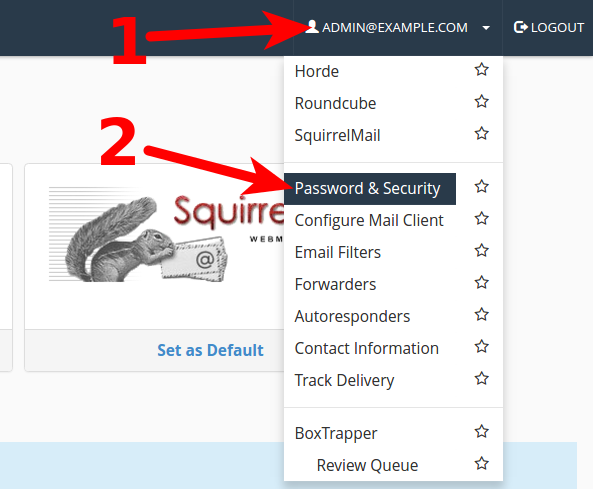
| − | #:1) | + | #: 1) Menüü avamiseks klõpsake oma e-posti aadressil. |
| − | #:2) | + | #: 2) Vali '''"Password & Security"''' |
#:[[Attēls:pass1.png]] | #:[[Attēls:pass1.png]] | ||
# | # | ||
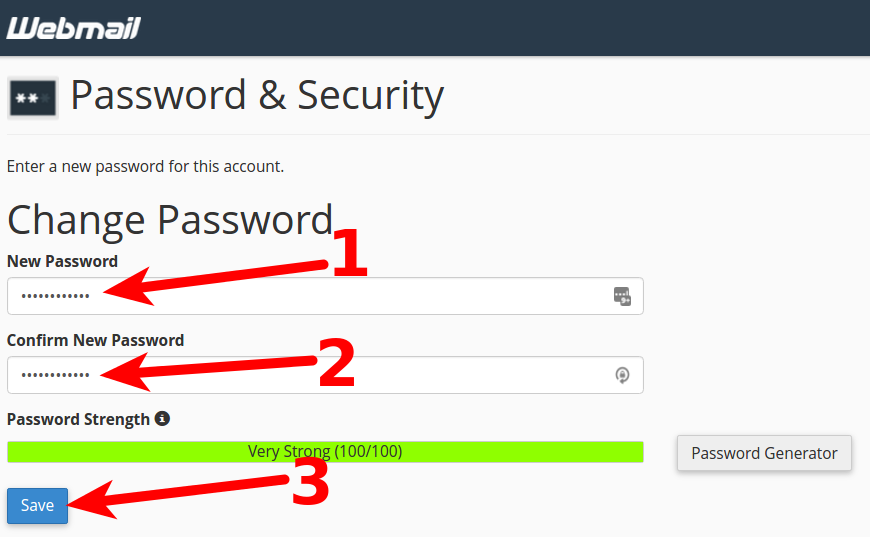
| − | #:1) | + | #: 1) Sisestage uus parool uude aknasse '''New password'''. |
| − | #:2) | + | #: 2) Sisestage '''Confirm New Password''' kõrval olevas aknas uuesti uus parool. |
| − | #:3) | + | #: 3) Uue parooli salvestamiseks klõpsake nuppu '''Save'''. |
#:[[Attēls:pass2.png]] | #:[[Attēls:pass2.png]] | ||
[[Category:CloudHosting]] | [[Category:CloudHosting]] | ||
Pašreizējā versija, 2019. gada 13. marts, plkst. 13.10
Kuidas muuta e-posti konto salasõna?
- Sisene cPanelisse järgneva lingi kaudu: http://domeen.com:2083 (domeen.com asemel on sinu domeeni nimi).
- Sisselogimise järel otsi üles sektsioon Email ja klikka Accounts.
- E-posti aadressi kõrval on valik Manage, kliki sellel.
- New Password Sisesta soovitav salasõna. Sinu ja teiste kasutajate turvalisuse tagamiseks, soovitame salasõnas kasutada nii suuri kui väikeseid tähti, sümboleid ja numbreid. Sellisel moel saad luua salasõna, mida on raskem ära arvata.
- Kinnita salasõna vahetamine, klikates Update email settings.


Kuidas saab e-posti kasutaja muuta oma e-posti parooli?
- Minge oma e-posti kontole, kirjutades mail.domēns.lv või webmail.domēns.lv.
- Logige oma kontole sisse oma e-posti lähenemisviisidega.
-
- 1) Menüü avamiseks klõpsake oma e-posti aadressil.
- 2) Vali "Password & Security"
-
- 1) Sisestage uus parool uude aknasse New password.
- 2) Sisestage Confirm New Password kõrval olevas aknas uuesti uus parool.
- 3) Uue parooli salvestamiseks klõpsake nuppu Save.