Atšķirības starp "E-mail password/lt" versijām
No ''Hostnet Wiki''
(Jauna lapa: == '''Kaip el. Pašto naudotojas gali pakeisti savo el. Pašto slaptažodį?''' ==) |
|||
| (1 starpversija, ko mainījis viens dalībnieks, nav parādīta) | |||
| 2. rindiņa: | 2. rindiņa: | ||
| − | == | + | ==Kaip pakeisti el. pašto slaptažodį?== |
#Prisijunkite prie cPanel per nuorodą '''http://domenas.lt:2083''' (kur '''domenas.lt''' yra jūsų domeno vardas). | #Prisijunkite prie cPanel per nuorodą '''http://domenas.lt:2083''' (kur '''domenas.lt''' yra jūsų domeno vardas). | ||
| 16. rindiņa: | 16. rindiņa: | ||
| − | # | + | # Eikite į savo žiniatinklio pašto paskyrą rašydami '''mail.domēns.lv''' arba '''webmail.domēns.lv'''. |
| − | # | + | # Prisijunkite prie savo paskyros naudodami el. Pašto metodus. |
# | # | ||
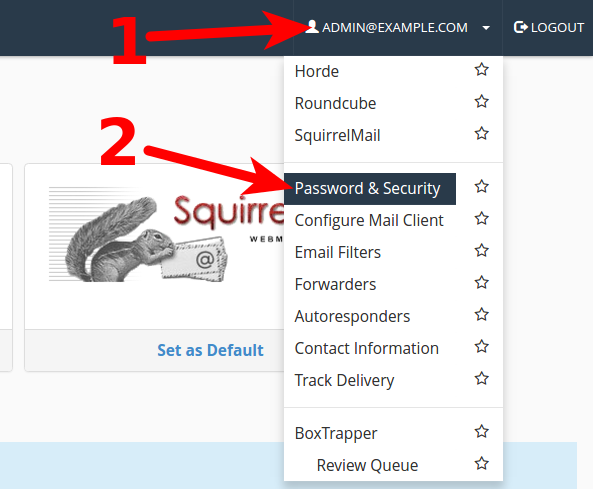
| − | #:1) | + | #: 1) Spustelėkite savo el. Pašto adresą, kad atidarytumėte meniu. |
| − | #:2) | + | #: 2) Pasirinkite ''"Password & Security"''' |
#:[[Attēls:pass1.png]] | #:[[Attēls:pass1.png]] | ||
# | # | ||
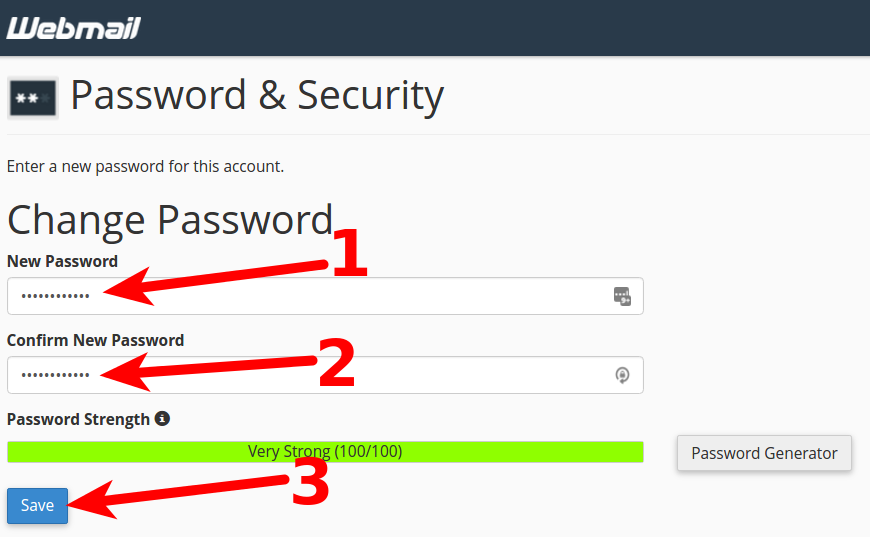
| − | #:1) | + | #: 1) Įveskite naują slaptažodį naujame lange '''New password'''. |
| − | #:2) | + | #: 2) Lange, esančiame šalia '''Confirm New Password''' , dar kartą įveskite naują slaptažodį. |
| − | #:3) | + | #: 3) Spustelėkite mygtuką '''Save''', kad išsaugotumėte naują slaptažodį. |
#:[[Attēls:pass2.png]] | #:[[Attēls:pass2.png]] | ||
[[Category:CloudHosting]] | [[Category:CloudHosting]] | ||
Pašreizējā versija, 2019. gada 13. marts, plkst. 12.58
Kaip pakeisti el. pašto slaptažodį?
- Prisijunkite prie cPanel per nuorodą http://domenas.lt:2083 (kur domenas.lt yra jūsų domeno vardas).
- Prisijungę suraskite skyrių Email ir paspauskite ant Accounts.
- Prie el. pašto adreso paspauskite Manage.
- New Password Įrašykite pageidaujamą slaptažodį. Jūsų ir kitų klientų saugumui patariame į slaptažodį įtraukti didžiųjų ir mažųjų raidžių, simbolių ir skaitmenų. Galite sugeneruoti sunkiau įsimenamą slaptažodį su siūlomu įrankiu.
- Patvirtinkite slaptažodžio pakeitimą, paspausdami Update email settings.


Kaip el. Pašto naudotojas gali pakeisti savo el. Pašto slaptažodį?
- Eikite į savo žiniatinklio pašto paskyrą rašydami mail.domēns.lv arba webmail.domēns.lv.
- Prisijunkite prie savo paskyros naudodami el. Pašto metodus.
-
- 1) Spustelėkite savo el. Pašto adresą, kad atidarytumėte meniu.
- 2) Pasirinkite "Password & Security"'
-
- 1) Įveskite naują slaptažodį naujame lange New password.
- 2) Lange, esančiame šalia Confirm New Password , dar kartą įveskite naują slaptažodį.
- 3) Spustelėkite mygtuką Save, kad išsaugotumėte naują slaptažodį.