Atšķirības starp "E-mail password" versijām
No ''Hostnet Wiki''
(Marked this version for translation) |
|||
| (1 starpversija, ko mainījis viens dalībnieks, nav parādīta) | |||
| 8. rindiņa: | 8. rindiņa: | ||
#Pieslēdzieties cPanel, izmantojot saiti '''http://domens.lv:2083''' (kur '''domens.lv''' ir Jūsu domēna vārds). | #Pieslēdzieties cPanel, izmantojot saiti '''http://domens.lv:2083''' (kur '''domens.lv''' ir Jūsu domēna vārds). | ||
#Pēc pieslēgšanās atrodiet sadaļu '''Email''' un noklikšķiniet uz '''Accounts'''. | #Pēc pieslēgšanās atrodiet sadaļu '''Email''' un noklikšķiniet uz '''Accounts'''. | ||
| − | #Pie e-pasta adreses noklikšķiniet uz ''' | + | #Pie e-pasta adreses noklikšķiniet uz '''Manage'''. |
| − | # | + | #Sadaļā '''New Password''' ierakstiet vēlamo paroli. Jūsu un citu klientu drošībai mēs iesakām parolē iekļaut lielos burtus, mazos burtus, simbolus un ciparus. Varat ģenerēt grūtāk atminamu paroli ar piedāvāto rīku. |
| − | #Apstipriniet paroles maiņu, noklikšķinot uz ''' | + | #Apstipriniet paroles maiņu, noklikšķinot uz '''Update email settings'''. |
</translate> | </translate> | ||
| − | [[Attēls:Region capture 6.png]]<translate> | + | [[Attēls:Region capture 6.png]] |
| + | [[Attēls:pass.manage2.png]]<translate> | ||
== '''Kā epasta lietotājs var nomainīt e-pasta paroli?''' == <!--T:3--> | == '''Kā epasta lietotājs var nomainīt e-pasta paroli?''' == <!--T:3--> | ||
Pašreizējā versija, 2019. gada 13. marts, plkst. 12.48
Kā administrators var nomainīt e-pasta paroli?
- Pieslēdzieties cPanel, izmantojot saiti http://domens.lv:2083 (kur domens.lv ir Jūsu domēna vārds).
- Pēc pieslēgšanās atrodiet sadaļu Email un noklikšķiniet uz Accounts.
- Pie e-pasta adreses noklikšķiniet uz Manage.
- Sadaļā New Password ierakstiet vēlamo paroli. Jūsu un citu klientu drošībai mēs iesakām parolē iekļaut lielos burtus, mazos burtus, simbolus un ciparus. Varat ģenerēt grūtāk atminamu paroli ar piedāvāto rīku.
- Apstipriniet paroles maiņu, noklikšķinot uz Update email settings.


Kā epasta lietotājs var nomainīt e-pasta paroli?
- Ejiet uz Jūsu webmail kontu, rakstot mail.domēns.lv vai webmail.domēns.lv.
- Pieslēdzieties kontam ar savām epasta pieejām.
-
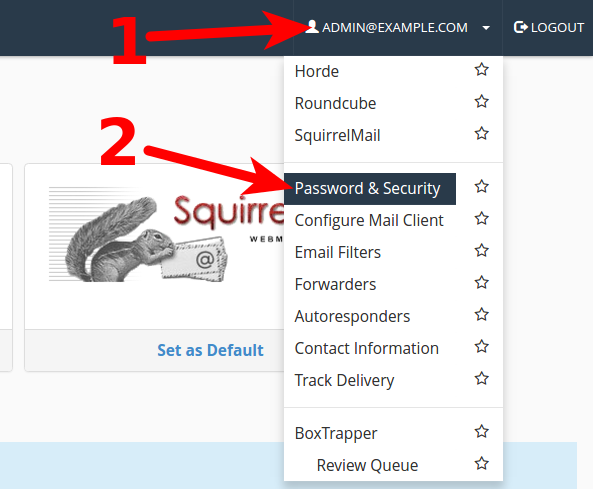
- 1) uzspiediet uz sava epasta adreses, lai atvērtu izvēlni.
- 2) Izvēlieties "Password & Security"
-
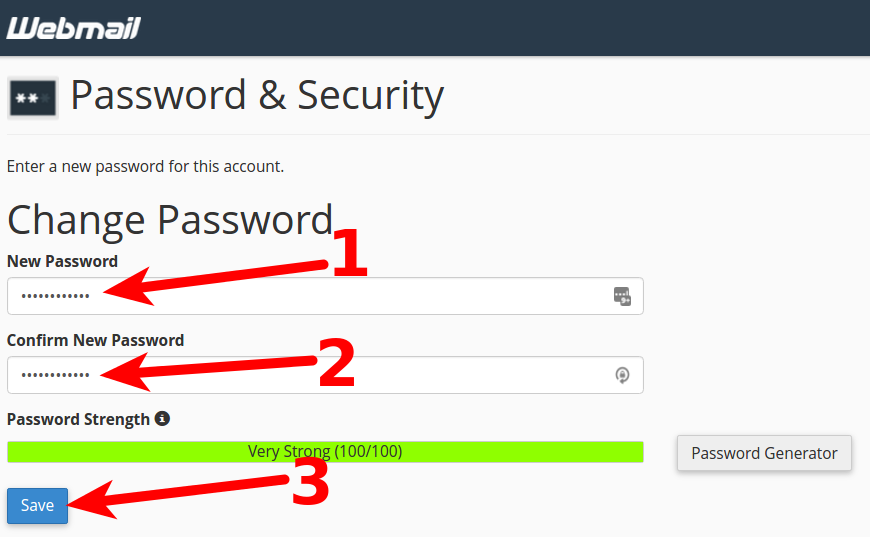
- 1) Jaunajā logā pie New password ievadiet jauno paroli.
- 2) Logā pie Confirm New Password ievadiet atkārtotu jauno paroli.
- 3) Nospiediet pogu Save, lai saglabātu jauno paroli.