Atšķirības starp "Autoresponders" versijām
No ''Hostnet Wiki''
(Jauna lapa: <languages /> <translate> = '''Kā var izveidot automātisko atbildi?''' = <!--T:1--> <!--T:2--> #Sākotnēji nepieciešams pieslēgties cPanel izmantojot saiti '''http://domens.l...) |
|||
| 2. rindiņa: | 2. rindiņa: | ||
<translate> | <translate> | ||
| + | == '''Kā epasta lietotājs var izveidot automātisko atbildi?''' == <!--T:3--> | ||
| − | = '''Kā var izveidot automātisko atbildi?''' = <!--T:1--> | + | |
| + | <!--T:4--> | ||
| + | #Ejiet uz Jūsu webmail kontu, rakstot '''mail.domēns.lv''' vai '''webmail.domēns.lv'''. | ||
| + | #Pieslēdzieties kontam ar savām epasta pieejām. | ||
| + | # | ||
| + | #:1) uzspiediet uz sava epasta adreses, lai atvērtu izvēlni. | ||
| + | #:2) Izvēlieties '''"Autoresponders"''' | ||
| + | #:[[Attēls:autorespond4.png]] | ||
| + | #Tālāk spiediet uz '''"Add Autoresponder"''' | ||
| + | #:[[Attēls:autorespond5.png]] | ||
| + | #Lai izveidotu Automātisko atbildi, Jums ir jāaizpilda nepieciešamie lauki: | ||
| + | * '''Character Set''' : Norādiet utf-8 vai kādu jums nepieciešamo kodējumu. | ||
| + | * '''Interval''' : Izvēlieties intervālu starp atkārtoto automātisko atbildi tai pašai epasta adresei, ja tiek no tās adreses nosūtīta vēl viena vēstule Jums. | ||
| + | * '''From''' : norādiet epasta adresi, no kuras tiks uzrādītas automātiskās atbildes. | ||
| + | * '''Subject''' : norādiet vēstules Tēmu. | ||
| + | * '''Body''' : norādiet vēstules saturu. | ||
| + | * Pie Start un Stop norādiet kad Automātiskā atbilde sāks strādāt un kad beigs. | ||
| + | |||
| + | [[Attēls:autorespond3.png]] | ||
| + | |||
| + | ''Lai izveidotu Automātisko atbildētāju, spiediet'' '''Creat/Modify''' | ||
| + | |||
| + | = '''Kā cPanelī var izveidot automātisko atbildi?''' = <!--T:1--> | ||
<!--T:2--> | <!--T:2--> | ||
Pašreizējā versija, 2017. gada 26. jūnijs, plkst. 08.52
Kā epasta lietotājs var izveidot automātisko atbildi?
- Ejiet uz Jūsu webmail kontu, rakstot mail.domēns.lv vai webmail.domēns.lv.
- Pieslēdzieties kontam ar savām epasta pieejām.
-
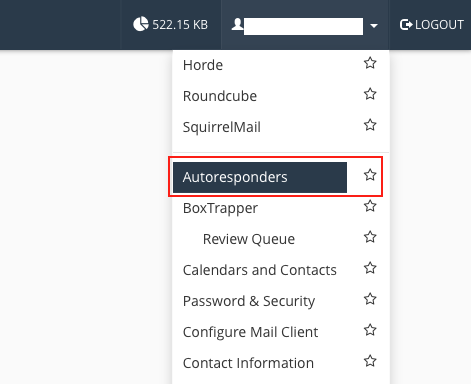
- 1) uzspiediet uz sava epasta adreses, lai atvērtu izvēlni.
- 2) Izvēlieties "Autoresponders"
- Tālāk spiediet uz "Add Autoresponder"
- Lai izveidotu Automātisko atbildi, Jums ir jāaizpilda nepieciešamie lauki:


- Character Set : Norādiet utf-8 vai kādu jums nepieciešamo kodējumu.
- Interval : Izvēlieties intervālu starp atkārtoto automātisko atbildi tai pašai epasta adresei, ja tiek no tās adreses nosūtīta vēl viena vēstule Jums.
- From : norādiet epasta adresi, no kuras tiks uzrādītas automātiskās atbildes.
- Subject : norādiet vēstules Tēmu.
- Body : norādiet vēstules saturu.
- Pie Start un Stop norādiet kad Automātiskā atbilde sāks strādāt un kad beigs.

Lai izveidotu Automātisko atbildētāju, spiediet Creat/Modify
Kā cPanelī var izveidot automātisko atbildi?
- Sākotnēji nepieciešams pieslēgties cPanel izmantojot saiti http://domens.lv:2083 (kur domens.lv ir Jūsu domēna vārds).
- Ja jūs nevariet atrast cPanel pieejas, tad: Pieslēdzieties klientu sistēmai, ejot uz https://payments.hostnet.lv/crm
- Ejiet uz sadaļu Pakalpojumi
- Izvēlaties atbilstošo pakalpojumu, kuram vēlaties pieslēgties.
- Lejā izvēlieties "Pieslēgties cPanel".
- cPanelī atrodiet sadaļu Email un spiediet uz Autoresponders
- Tālāk pie "Managing" izvēlieties domēnu, kura epastam tiks veidota automātiskā atbilde un spiediet uz "Add Autoresponder"
- Lai izveidotu Automātisko atbildi, Jums ir jāaizpilda nepieciešamie lauki:


- Character Set : Norādiet utf-8 vai kādu jums nepieciešamo kodējumu.
- Interval : Izvēlieties intervālu starp atkārtoto automātisko atbildi tai pašai epasta adresei, ja tiek no tās adreses nosūtīta vēl viena vēstule Jums.
- Email : izvēlieties epasta adresi, kutai nepieciešama automātiskā atbilde.
- Domain : izvēlieties domēnu, kura epasta adresei nepieciešama automātiskā atbilde.
- From : norādiet epasta adresi, no kuras tiks uzrādītas automātiskās atbildes.
- Subject : norādiet vēstules Tēmu.
- Body : norādiet vēstules saturu.
- Pie Start un Stop norādiet kad Automātiskā atbilde sāks strādāt un kad beigs.
Lai izveidotu Automātisko atbildētāju, spiediet Creat/Modify
